
1. Создайте файл
Откройте Google Docs и выберите пустой документ или шаблон. Сразу задайте понятное название — оно поможет найти файл на Диске.
Практическое руководство
Пошаговый маршрут для тех, кто впервые открывает Google Документы: создание, структура, импорт, проверка и передача результата.
Старт
Не пытайтесь освоить все меню сразу. Для первого документа достаточно короткой последовательности.
Откройте Google Docs и выберите пустой документ или шаблон. Сразу задайте понятное название — оно поможет найти файл на Диске.
Используйте стили заголовков, а не только крупный шрифт. Так документ легче читать, перестраивать и просматривать по оглавлению.
Вставляйте текст блоками, таблицы — для сравнения, списки — для последовательностей. После вставки из другого файла проверьте интервалы и шрифты.
Просмотрите документ целиком: заголовки, ссылки, подписи, переносы страниц и права доступа перед отправкой.
Рабочие инструменты
Подходит для резюме, отчёта или письма, если вам нужна готовая логика разделов.
Загрузите файл на Google Диск и откройте его в Google Документах. Сложные колонтитулы, таблицы и интервалы стоит перепроверить.
Если изменение нужно обсудить, оставьте комментарий или предложение. Это сохраняет контекст решения.
Перед отправкой
Название отражает задачу, первый экран объясняет цель, а вывод не противоречит исходным данным.
Заголовки образуют иерархию, списки однородны, таблицы помещаются по ширине, случайное форматирование удалено.
У получателей есть только необходимые права: чтение, комментирование или редактирование.
01 · Создание файла
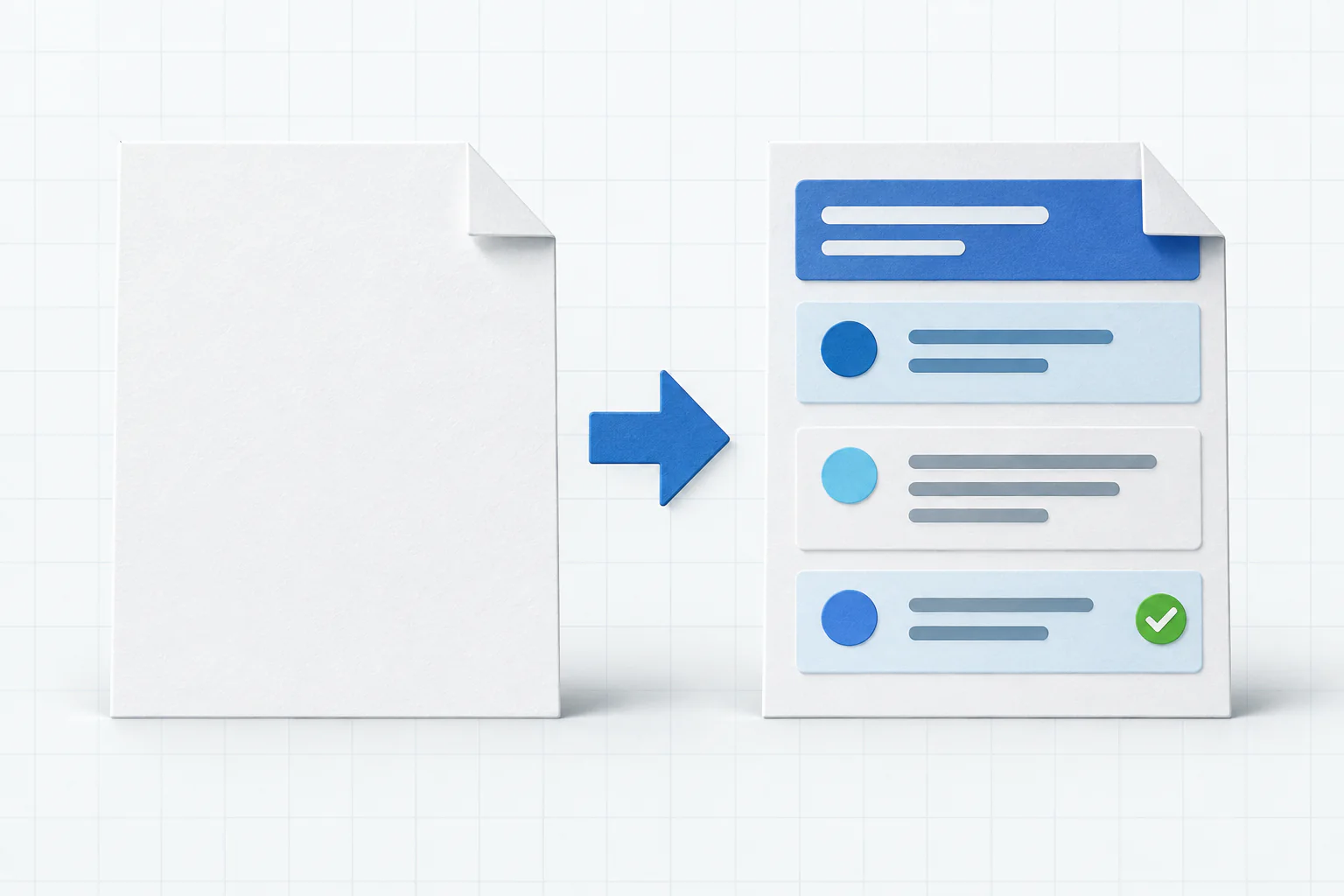
Новый файл можно создать из списка документов, внутри нужной папки Google Диска или через docs.new. Важно сразу дать ему рабочее имя.
Если документ относится к проекту, сначала откройте нужную папку на Диске — так файл не придётся искать и переносить позже. Шаблон ускоряет старт, когда у материала повторяемая форма: резюме, письмо, отчёт или план.
В первой строке сформулируйте назначение документа, затем создайте основные разделы. Такой каркас помогает понять, каких данных не хватает, ещё до подробного редактирования.
02 · Стили и навигация
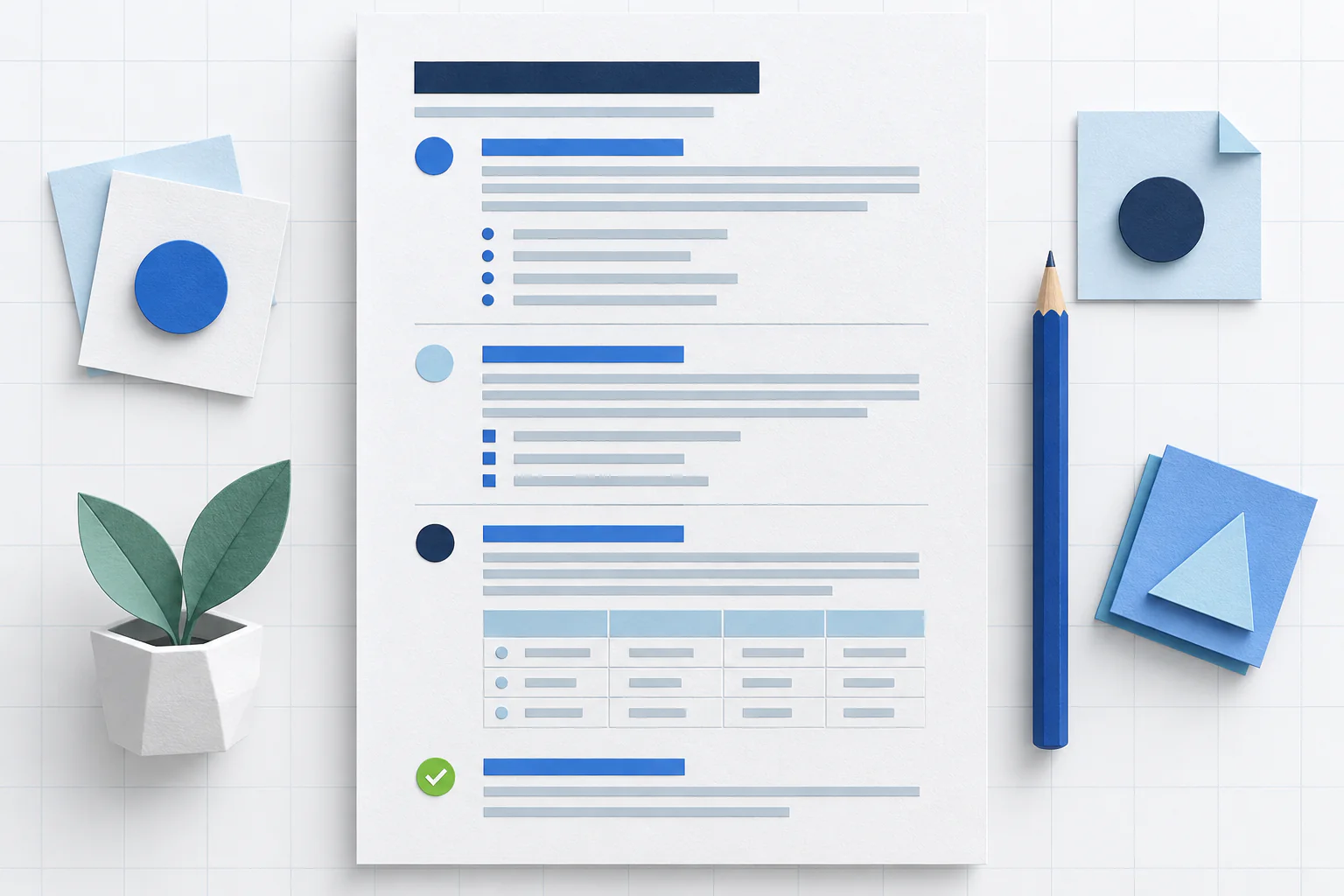
Единые стили экономят время и делают документ доступнее: читатель быстрее сканирует разделы, а автор не исправляет каждый заголовок вручную.
Назначайте стилям «Заголовок 1», «Заголовок 2» и «Заголовок 3» смысловые уровни. После этого оглавление собирается из структуры и ведёт к нужным разделам.
Абзацы должны быть короткими, списки — однородными, таблицы — оправданными задачей. Если значение можно объяснить одним предложением, отдельная таблица или карточка только усложнит чтение.
03 · Работа с Word
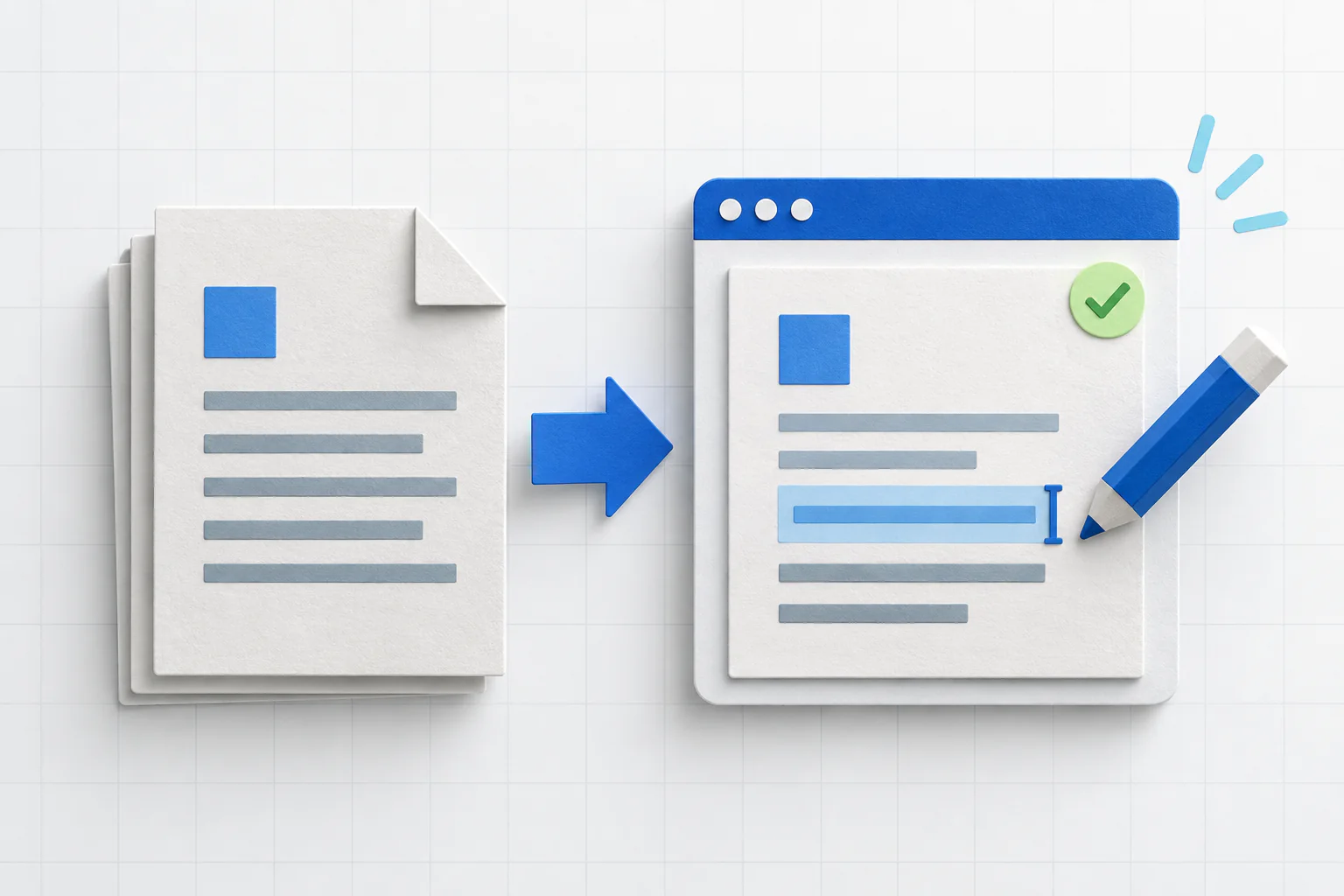
Файлы Microsoft Office можно редактировать в Google Диске без обязательной конвертации или преобразовать в формат Google Документов для дополнительных возможностей.
После загрузки сравните документ с исходником: сложные таблицы, шрифты, колонтитулы, нумерация и разрывы страниц могут выглядеть иначе. Исходный DOCX лучше сохранить до завершения проверки.
Конвертация создаёт отдельную копию. Она полезна, когда нужны функции, доступные именно в формате Google Документов, но увеличивает риск появления двух параллельных версий.
04 · Готовый результат
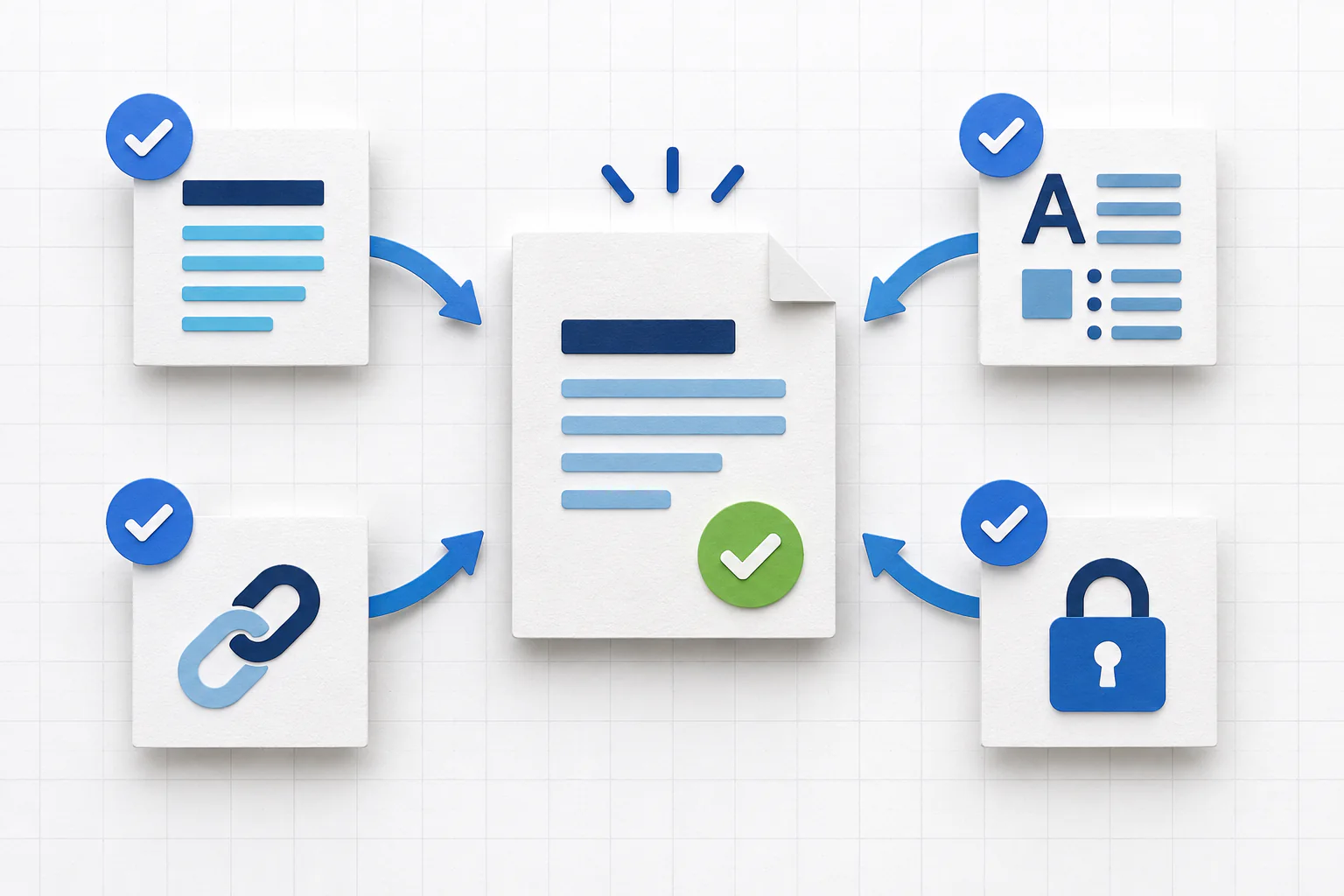
Перед отправкой проверьте содержание, оформление, ссылки и права. Только после этого выбирайте нужный формат экспорта — PDF, DOCX или другой доступный вариант.
PDF подходит для фиксированного вида и печати, DOCX — для дальнейшего редактирования в Microsoft Word, а ссылка на Google Docs — для совместной работы. Один формат не закрывает все сценарии.
Откройте скачанный файл отдельно и просмотрите ключевые страницы. Проверка экспорта помогает заметить сместившиеся таблицы, потерянные шрифты и неожиданные разрывы.
Коротко о главном
Практические ответы по теме этой страницы без лишних условий и обещаний.
Следующий шаг
Опишите задачу — внешний AI-сервис поможет собрать первый черновик, который затем можно проверить и доработать.
Попробовать