
Начать текст
Помощник может предложить черновик по запросу, когда у вас есть тема, аудитория и желаемая структура.
AI внутри редактора
Gemini помогает писать, сокращать, перерабатывать и суммировать текст, но конкретный набор функций зависит от плана, языка, типа аккаунта и настроек организации.
Проверено по справке Google: сентябрь 2026
Возможности
Помощник может предложить черновик по запросу, когда у вас есть тема, аудитория и желаемая структура.
Можно попросить сократить, расширить, изменить тон или превратить абзацы в более читаемый список.
AI помогает выделить основные тезисы длинного документа, но итог нужно сверить с исходником.
В некоторых сценариях Gemini использует материалы из связанных файлов Workspace. Доступ к таким функциям зависит от аккаунта и настроек.
Доступность
Отсутствие кнопки не всегда означает ошибку.
AI-функции требуют подходящего Google Workspace или Google AI плана; условия для личных, рабочих и учебных аккаунтов различаются.
Поддержка языков неодинакова: русскоязычная боковая панель может быть доступна, а отдельные функции создания текста — иметь более узкий список языков.
В организации доступ может включать или ограничивать администратор. Перед покупкой или внедрением проверьте актуальную матрицу возможностей Google.
Контроль качества
Укажите цель, аудиторию, формат и ограничения. Чем точнее задача, тем полезнее первый результат.
Сверяйте имена, даты, цифры, цитаты и выводы с надёжными источниками.
Gemini — функции Google, встроенные в экосистему Workspace. Внешний AI-генератор — отдельный сервис для создания первого варианта документа.

01 · Доступ к функции
Набор функций Gemini зависит от подходящего Google Workspace или Google AI плана, типа аккаунта, языка и настроек администратора.
На компьютере помощник может появляться в боковой панели, плавающей панели редактирования или поле запроса внизу документа. Интерфейс и доступные действия меняются по мере обновления продукта.
Если функции нет, сначала проверьте план и язык, затем — разрешения организации. Не стоит считать инструкцию устаревшей только потому, что ваш аккаунт показывает другой набор инструментов.
02 · Формула запроса
Полезный запрос описывает роль, задачу, аудиторию, исходный контекст, формат результата и ограничения. Одного слова «улучши» обычно недостаточно.
Например, вместо общего запроса укажите: сократить введение для руководителя, сохранить факты, сделать тон нейтральным и вернуть три абзаца. Для нового документа добавьте цель, обязательные разделы и источники.
После первого ответа уточняйте одну характеристику за раз: объём, тон, структуру или уровень подробности. Так проще понять, какое изменение улучшило результат.

03 · Сводка и редактирование
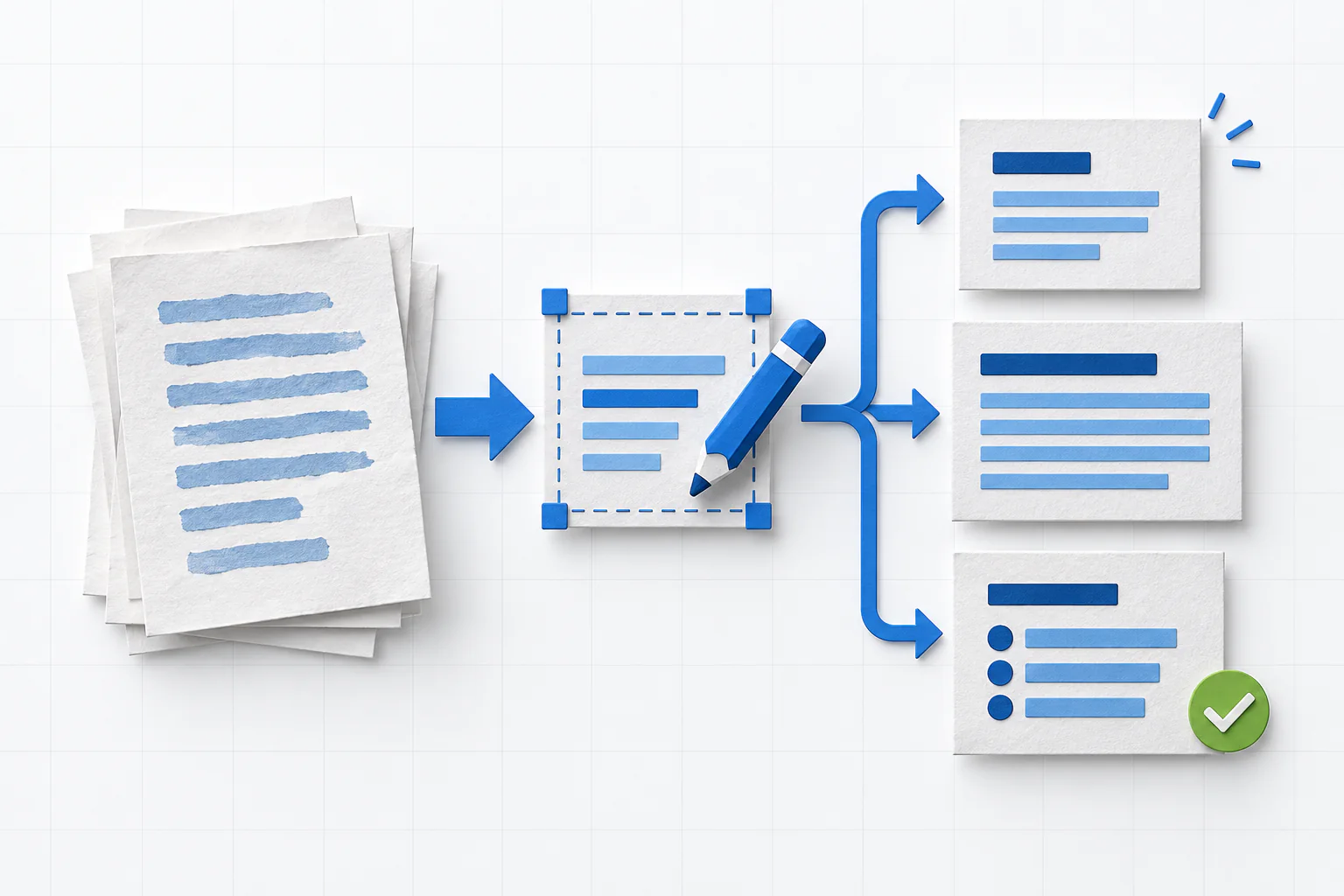
Gemini может суммировать длинный документ, перерабатывать выбранные разделы, менять тон и превращать абзацы в более компактную структуру.
Для резюме укажите желаемый формат: три тезиса, список решений, риски или краткое объяснение для новой аудитории. Затем сравните сводку с исходником, особенно числа и оговорки.
При редактировании просите сохранить смысл и терминологию. Если в тексте есть цитаты или юридически значимые формулировки, проверяйте каждое изменение вручную.
04 · Проверка результата
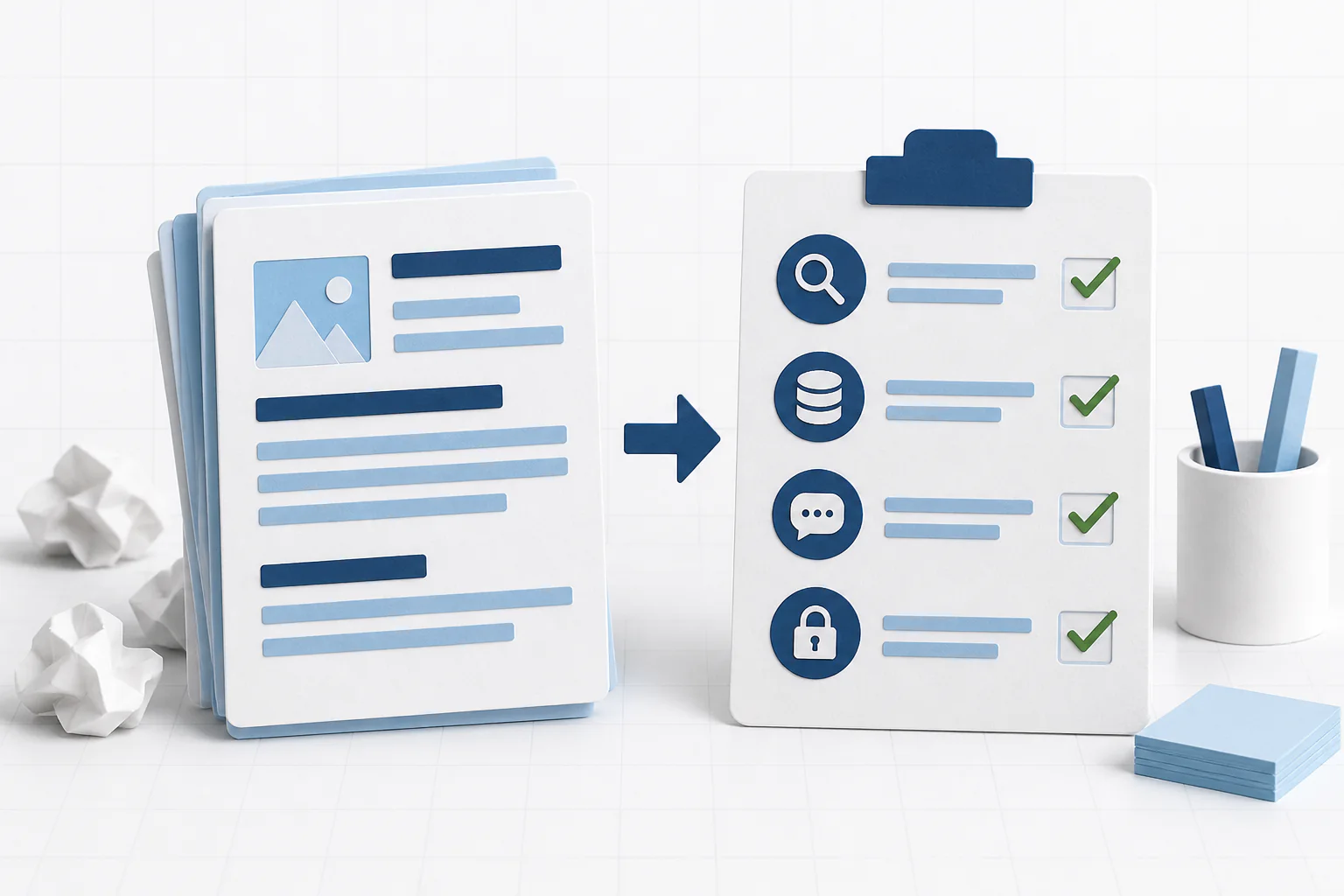
Сгенерированный текст остаётся черновиком. Модель может уверенно сформулировать неточный факт, пропустить условие или сделать вывод шире исходных данных.
Проверяйте имена, даты, числа, цитаты и причинно-следственные связи по первоисточникам. Отдельно оценивайте, соответствует ли текст задаче, аудитории и политике организации.
Не добавляйте в запрос секреты и персональные данные без необходимости. Для рабочих аккаунтов изучите правила вашей организации и актуальные условия Google Workspace.
Коротко о главном
Практические ответы по теме этой страницы без лишних условий и обещаний.
Следующий шаг
Внешний AI-сервис помогает собрать документ по описанию задачи и не является функцией Google Docs или Gemini.
Попробовать