
Поддерживаемый браузер
На компьютере официальная инструкция Google указывает Chrome или Microsoft Edge и расширение Google Документы офлайн.
Доступ без сети
Подготовьте браузер и нужные файлы заранее, проверьте статус офлайн-доступа и не полагайтесь на случайную синхронизацию.
До поездки
На компьютере официальная инструкция Google указывает Chrome или Microsoft Edge и расширение Google Документы офлайн.
Режим инкогнито не подходит для подготовки офлайн-файлов. Используйте свой обычный профиль браузера.
Файлы сохраняются на устройстве, поэтому заранее проверьте доступное место и не включайте лишние документы.
Убедитесь, что включаете офлайн-режим в том аккаунте Google, где хранятся рабочие файлы.
Не сохраняйте конфиденциальные документы офлайн на общем или чужом компьютере.
Настройка
Сделайте это при стабильном подключении, а затем проведите короткую проверку.
Включите офлайн-доступ. При необходимости браузер предложит установить официальное расширение.
Недавно открытые файлы могут сохраняться автоматически. Критически важные документы лучше отметить для офлайн-доступа вручную.
Откройте нужный документ и проверьте значок статуса рядом с названием: сервис сообщит, доступен ли файл без сети.
Оставьте документ открытым до завершения синхронизации и только потом закрывайте вкладку или выключайте устройство.
Ограничения
Статус каждого важного документа лучше проверить заранее, особенно если вы открывали его давно.
Пока вы без сети, коллеги могут редактировать документ. После синхронизации внимательно проверьте итог.
Рабочий или учебный аккаунт может ограничивать офлайн-доступ через настройки администратора.

01 · Подготовка устройства
Офлайн-доступ на компьютере настраивают заранее: нужен поддерживаемый браузер, обычное окно, расширение Google Docs Offline и свободное место.
Google указывает Chrome или Microsoft Edge для веб-режима без сети. Приватное окно не подходит, потому что документ должен сохраниться локально на устройстве.
Включайте офлайн-доступ только на доверенном компьютере. Локальная копия занимает место и остаётся доступной человеку, который может войти в ваш профиль браузера.
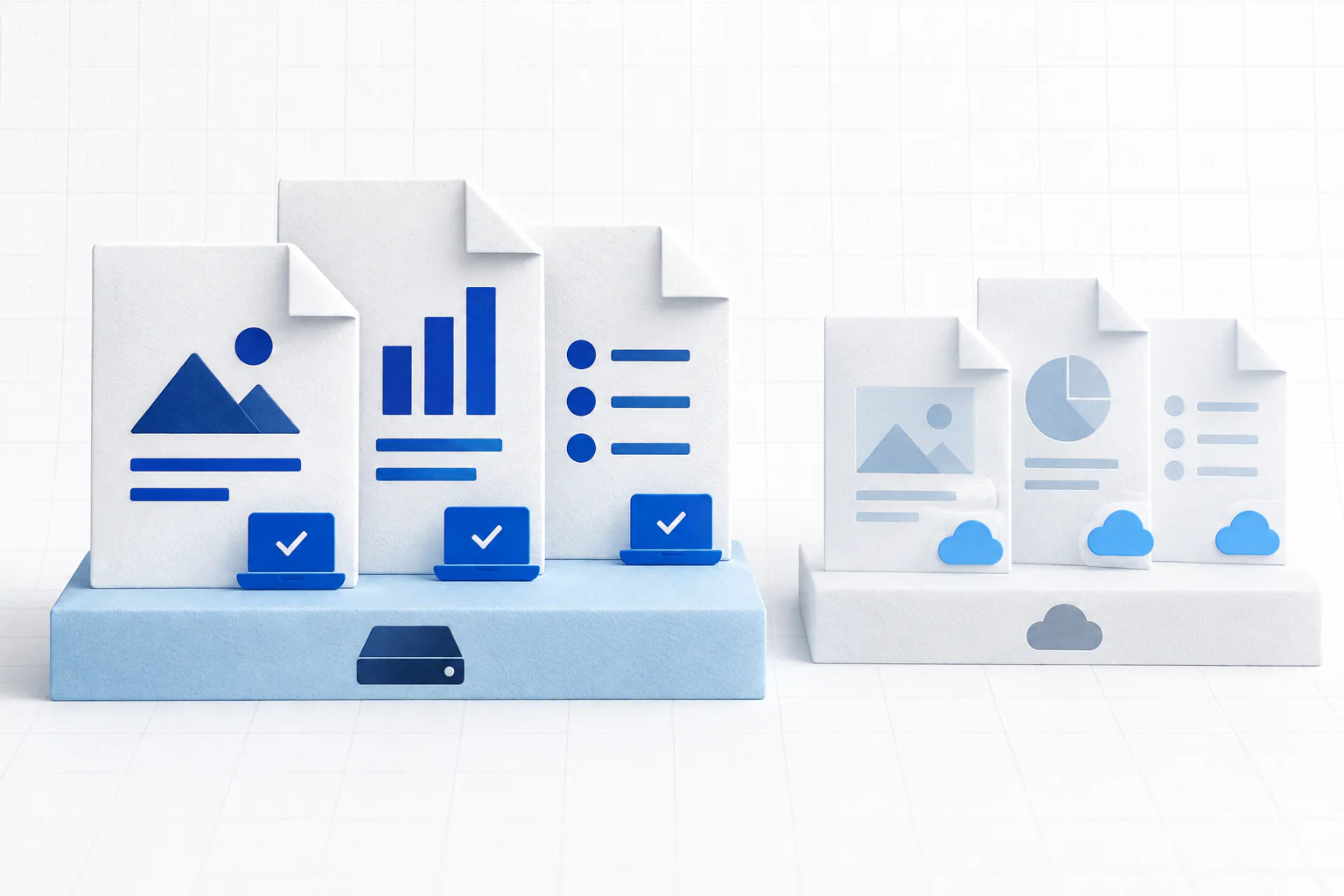
02 · Нужные документы
После включения общего офлайн-режима отдельно отметьте документы, которые точно понадобятся в поездке, на встрече или при нестабильной связи.
Недавние файлы могут сохраняться автоматически, но это не гарантирует доступность конкретного документа. В Google Диске выберите «Доступен офлайн» и дождитесь подтверждения.
До отключения сети откройте офлайн-просмотр и проверьте каждый критичный файл. Заодно убедитесь, что в документе уже есть все вложенные материалы и ссылки, нужные для работы.
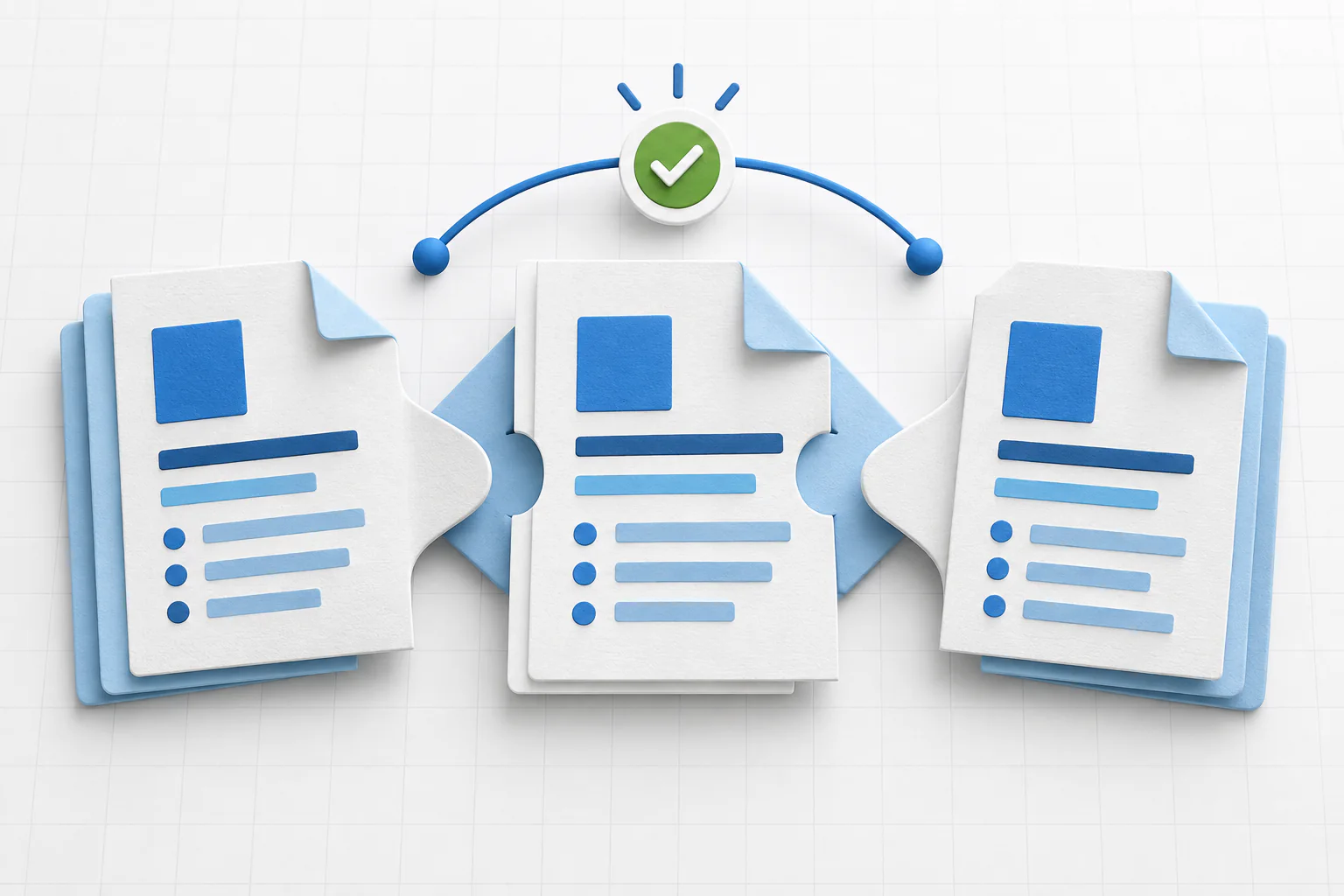
03 · Синхронизация
Правки, сделанные без сети, синхронизируются после восстановления подключения. Не закрывайте устройство сразу после появления сети.
Дождитесь завершения синхронизации и откройте документ ещё раз. Если другие участники редактировали тот же материал, внимательно просмотрите места, где версии могли пересечься.
История версий помогает проверить, какие изменения попали в итог. Для особенно важного текста сохраните контрольную копию до длительной офлайн-работы.
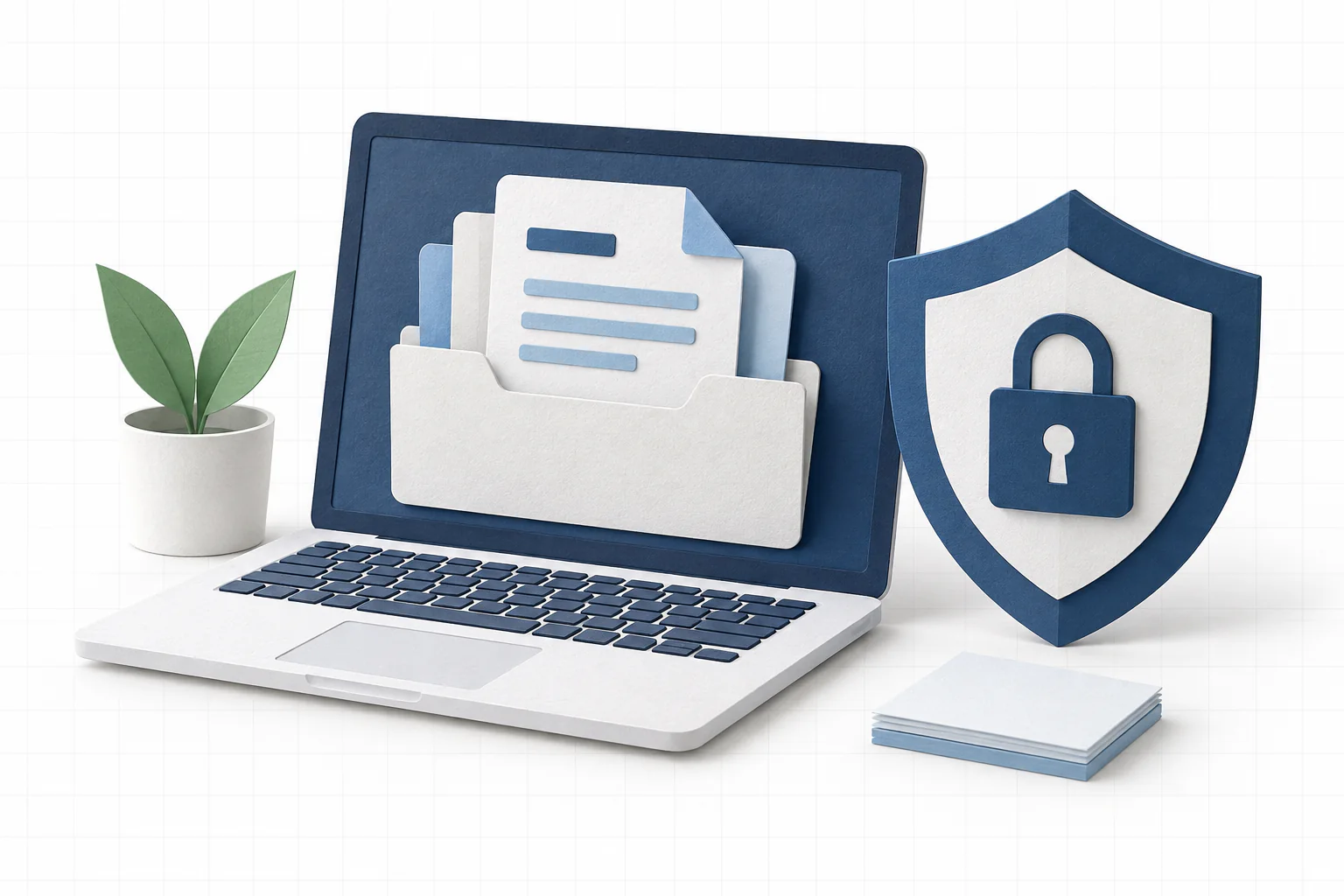
04 · Конфиденциальность
Офлайн-файл хранится на устройстве, поэтому безопасность зависит не только от настроек Google, но и от защиты самого компьютера или телефона.
Используйте блокировку экрана, отдельный профиль пользователя и шифрование диска, если документ содержит рабочие или персональные сведения. На общем устройстве офлайн-доступ лучше не включать.
После проекта удалите офлайн-доступ у файлов, которые больше не нужны локально, и выйдите из аккаунта на чужом устройстве. Политики организации могут ограничивать эту функцию.
Коротко о главном
Практические ответы по теме этой страницы без лишних условий и обещаний.
Следующий шаг
Соберите основу документа во внешнем AI-сервисе, а готовый материал заранее сохраните в удобном рабочем формате.
Попробовать